
¡Bienvenido a SpyderExpress – vamos a empezar!
Di adiós a las dudas con los colores y hola a la optimización fácil de la pantalla.
- Descarga el software SpyderExpress
- Consulta la guía rápida y la guía de usuario
- Mira los videos tutoriales
- Explora las preguntas frecuentes
- Calibrar
¡Tu pantalla estará optimizada en muy poco tiempo!
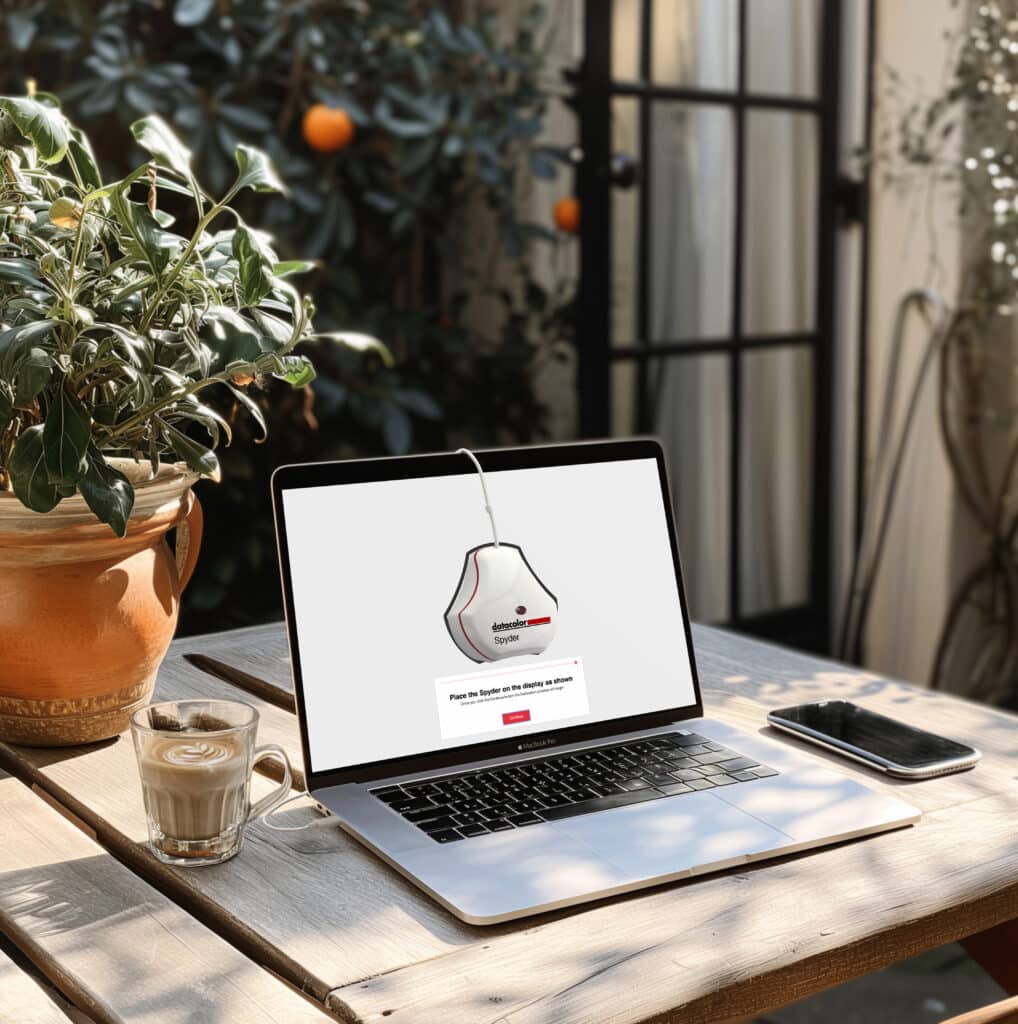
 Consejos para una calibración óptima
 Calienta el monitor 30 minutos antes de calibrar
 Calibra en un entorno con poca luz; evita la luz directa
 Restablece a valores de fábrica si es posible
- Abre el menú OSD y busca “Reset”, “Restaurar valores de fábrica” o “Recall” (puede variar según el monitor)
- La mayoría de portátiles y pantallas Apple no tienen esta función – sáltate este paso en ese caso
 Apaga el brillo automático, HDR y otros modos dinámicos
 Cierra todas las demás aplicaciones antes de comenzar
 Para mejores resultados, recalibra con regularidad, especialmente si cambian tus necesidades
Colocación correcta
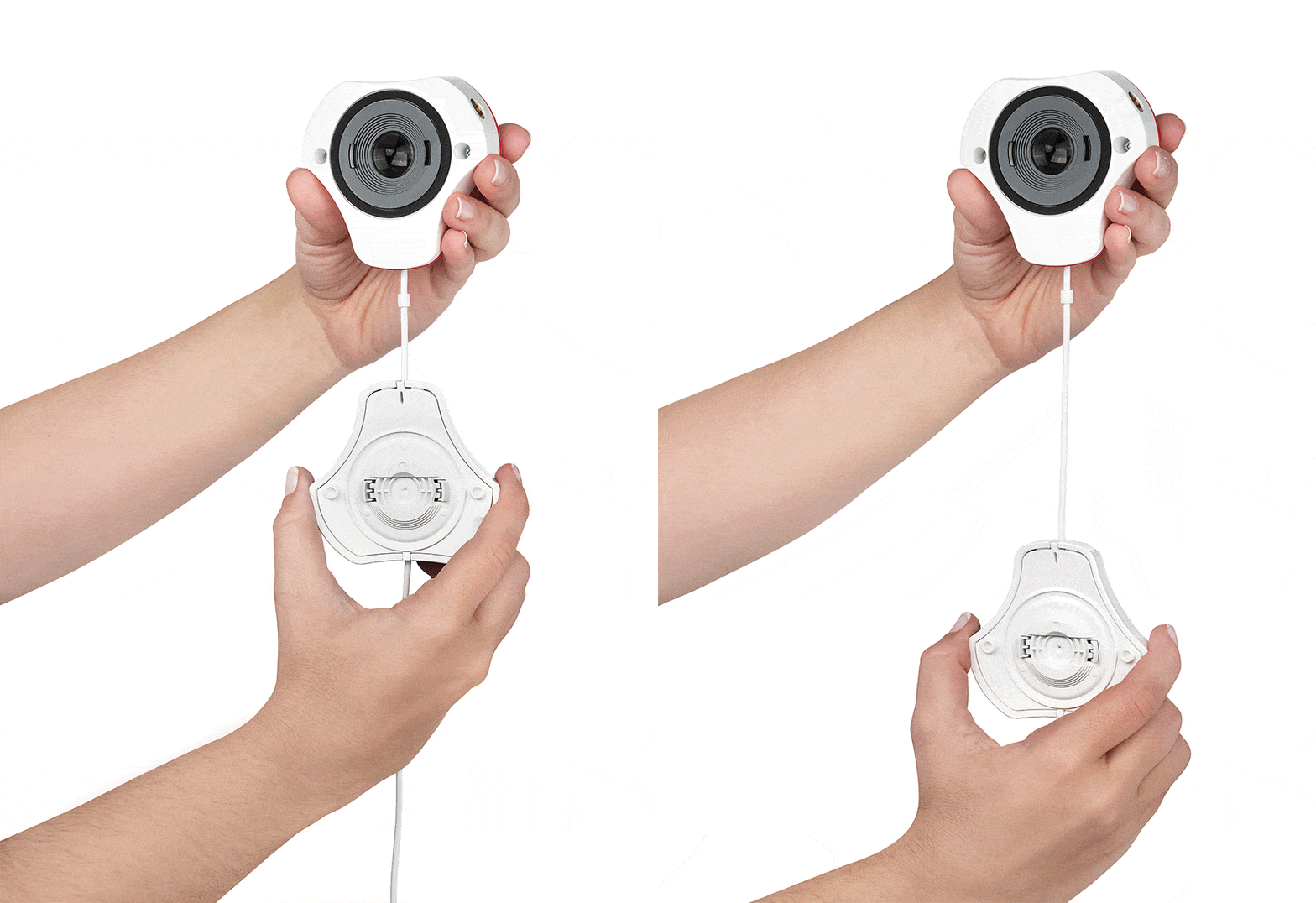
- Quita la tapa de la lente del Spyder
- La tapa se desliza por el cable (como se muestra abajo) y actúa como contrapeso para mantener el sensor en su lugar
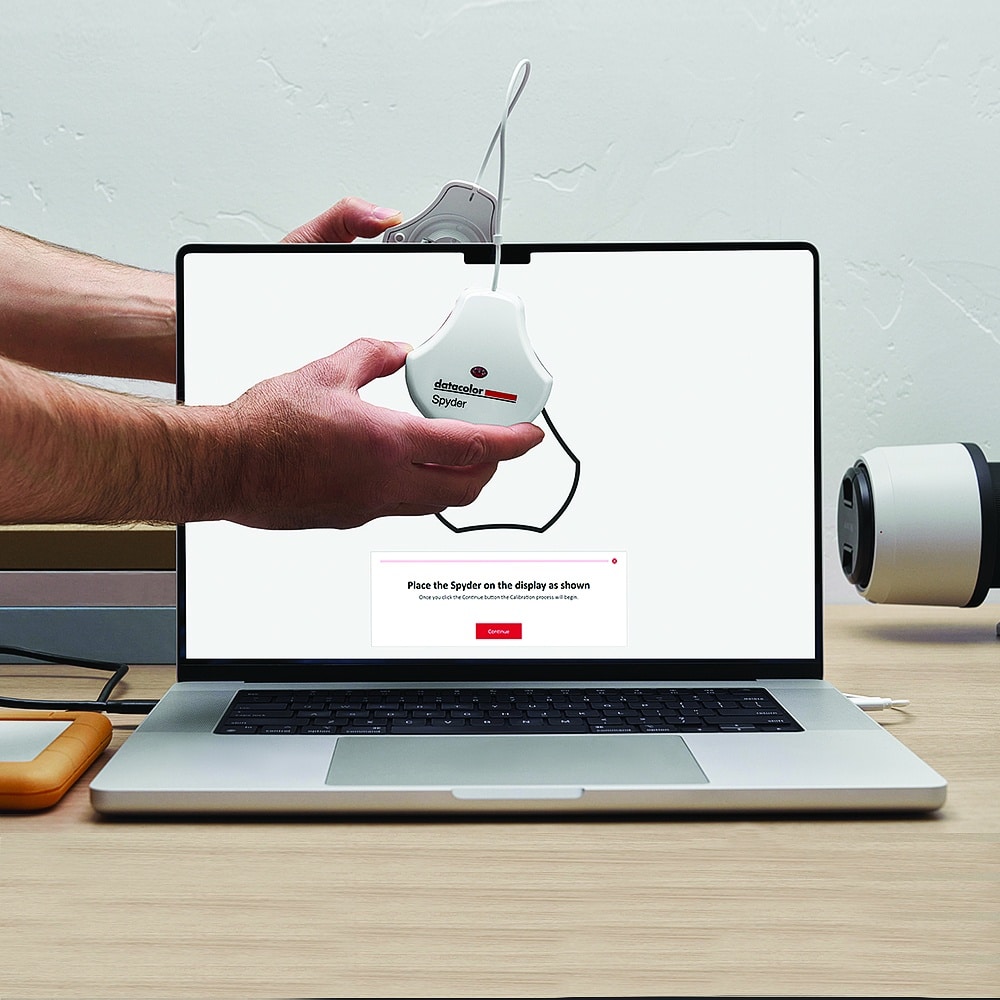
- Cuelga el dispositivo sobre la pantalla – debe apoyarse solo, sin que lo sostengas con la mano
- Inclina la pantalla ligeramente hacia atrás si es necesario para que quede plana
Descargar el software SpyderExpress
Conecta el Spyder (puerto USB-C y adaptador USB-A incluidos).
El software te guiará en la instalación.
El número de serie está en la caja, debajo del producto.
Revisa la Licencia del Software Datacolor.
Todos los productos Spyder incluyen una “Site License” para un único propietario, que permite instalar y usar el software en todos los ordenadores propios (Mac o Windows). No se permite instalarlo en ordenadores que no sean tuyos o usarlo como servicio para otros.
Cómo calibrar la pantalla
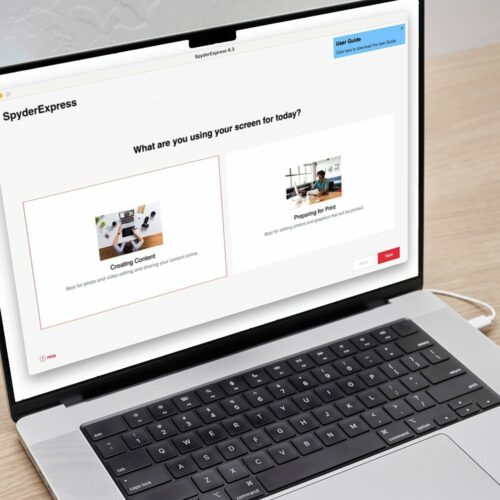
¿Cómo utilizarás tu pantalla?
- Contenido digital: Elige esta opción si vas a editar para uso online, como redes sociales o sitios web. Este ajuste está optimizado para uso digital.
- Preparar impresión: Elige esta opción si vas a editar fotos para imprimirlas, ya sea en casa o a través de un servicio de impresión.
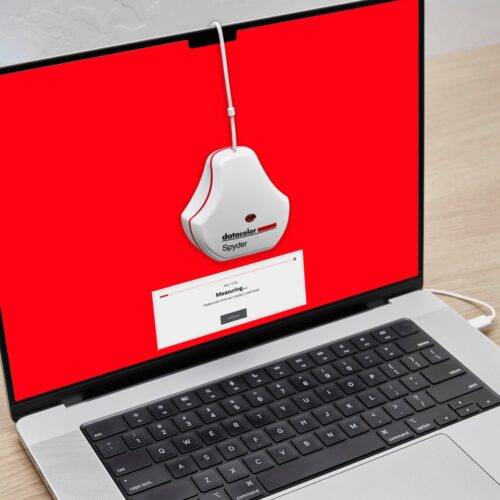
Configurar y calibrar
- Quita la tapa de la lente y deslízala como contrapeso
- Cuelga el dispositivo dentro del contorno en la pantalla
- Si es necesario, inclina un poco la pantalla
- No lo sostengas con la mano
El software mostrará colores para medir la pantalla y crear un perfil.
Puedes deshacer la calibración eliminando el perfil.
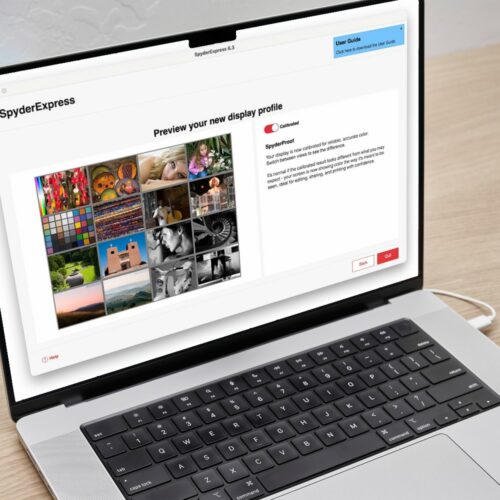
Revisar resultados
Alterna entre “Calibrado” y “Sin calibrar” para ver la diferencia.
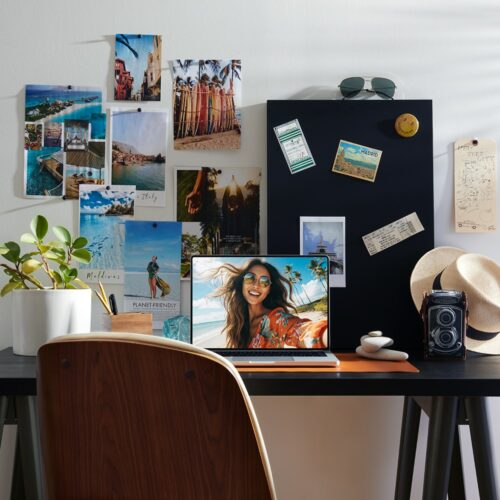
Qué esperar
La pantalla puede verse diferente – ¡es normal!
Los colores se verán más naturales y el brillo más equilibrado, con más detalles en:
- Sombras oscuras
- Zonas muy brillantes
Recursos
Sube de nivel – cuando estés preparado
Cuando quieras, puedes actualizar tu SpyderExpress para desbloquear nuevas funciones – a tu ritmo.