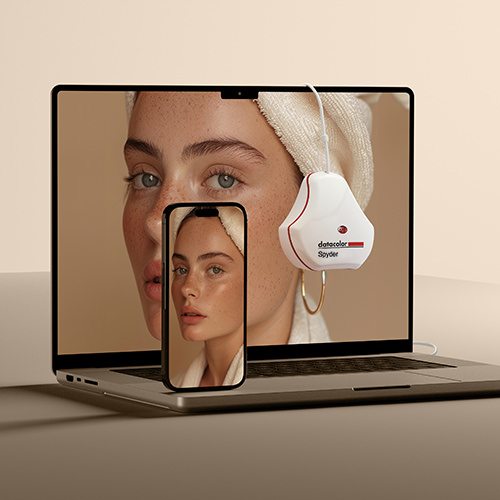
Su flujo de trabajo está a punto de ser mucho más fácil.
Descargue el software para su nueva Spyder, consulte la guía de inicio rápido y encuentre enlaces útiles a la Guía del usuario, las preguntas más frecuentes y el servicio de atención al cliente.
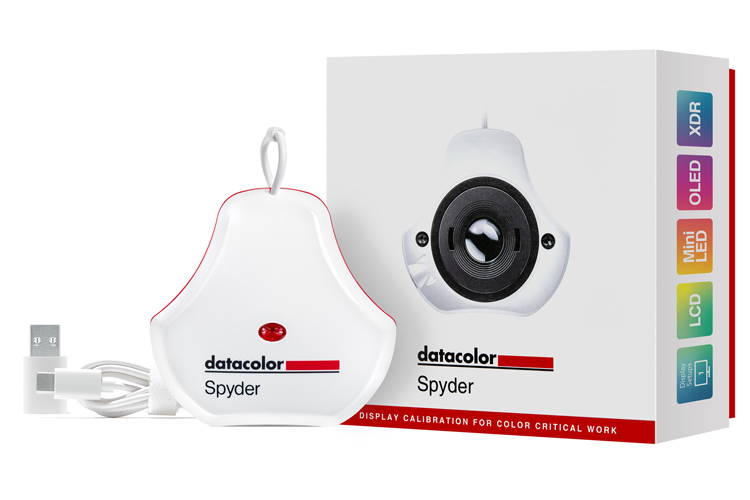
Consejos para optimizar la calibración
Aquí tienes algunos consejos útiles antes de empezar a calibrar tu monitor:
- Caliente el monitor durante unos 30 minutos antes de comenzar el proceso de calibración para asegurarse de que ha alcanzado su rendimiento óptimo para obtener la calibración más precisa.
- Asegúrate de que no incida luz directa sobre tu pantalla y de que las lámparas de escritorio estén apagadas. Es mejor trabajar en un entorno poco iluminado, sobre todo para trabajos en los que el color es fundamental.
- Restablece los valores predeterminados de fábrica de los controles del monitor.
- Desactiva cualquier ajuste de Brillo automático o modo HDR antes de empezar a calibrar. Estos son ejemplos de funciones dinámicas que afectan a tu pantalla. La calibración requiere una pantalla estática para obtener mediciones precisas.
Guía de inicio rápido
- Descargar e instalar software
- Conecte el dispositivo para iniciar el software
- Inicie el proceso de activación/registro (consulte el número de serie del software dentro de la caja situada debajo del dispositivo).
- Calibrar (Ver instrucciones paso a paso más abajo)
Descarga del software Spyder
Revisa la Licencia del Software Datacolor.
Todos los productos Spyder incluyen una “Site License” para un único propietario, que permite instalar y usar el software en todos los ordenadores propios (Mac o Windows). No se permite instalarlo en ordenadores que no sean tuyos o usarlo como servicio para otros.
Cómo calibrar el monitor
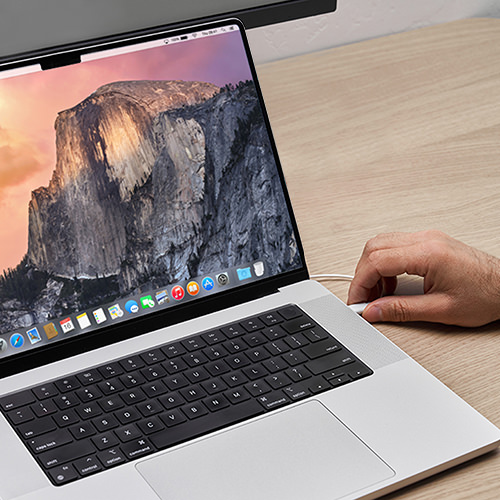
1. Conecta tu dispositivo Spyder
Tu Spyder incluye un puerto USB-C nativo y viene con un adaptador USB-A adicional para mayor comodidad. Siga las instrucciones paso a paso que aparecen en la pantalla.
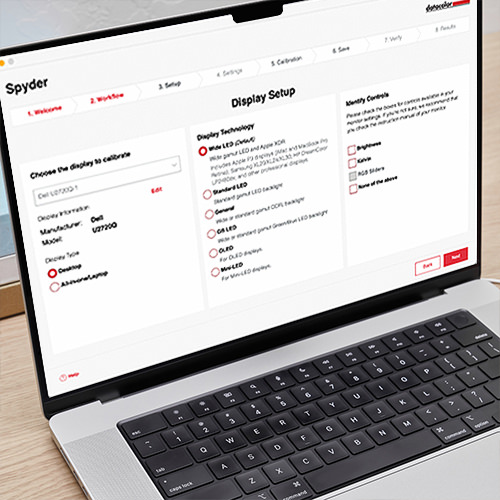
2. Abre el software Spyder
El software Spyder te guiará por el proceso de calibración y configuración de la pantalla en unas pocas pantallas. Selecciona la tecnología de visualización y los controles disponibles para tu pantalla, para garantizar la calibración más precisa. Calibra tu pantalla para adaptarla a las necesidades de tu flujo de trabajo ajustando la configuración de gamma, punto blanco y brillo.
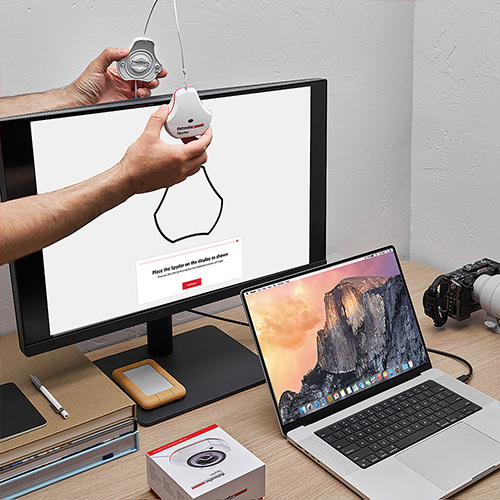
3. Colocación adecuada
Retira la tapa del objetivo de tu Spyder y, cuando se te indique, cuelga el dispositivo sobre la pantalla. La tapa del objetivo se desliza a lo largo del cable USB acoplado para utilizarse como contrapeso y mantener el sensor Spyder en su sitio sobre la pantalla. El aparato debe asentarse a ras del monitor por su propio peso, no lo sujetes contra la pantalla con la mano. Inclina la pantalla ligeramente hacia atrás si es necesario para que quede plana
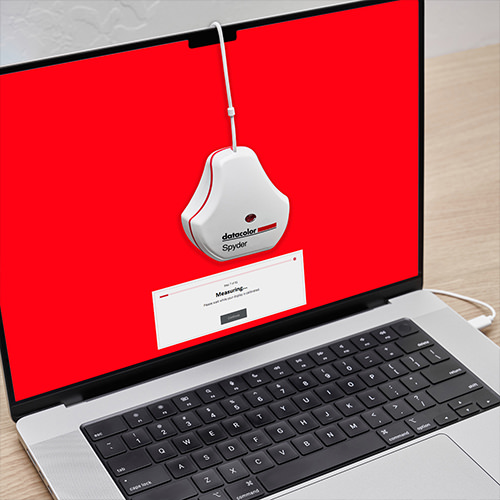
4. Calibrar
Asegúrate de que todas las demás aplicaciones están cerradas antes de iniciar el proceso de calibración, para evitar posibles interferencias de las mismas.
El software Spyder creará entonces un perfil de pantalla personalizado que el sistema operativo de tu ordenador y las aplicaciones de gestión del color utilizarán para corregir tu pantalla. Siempre puedes volver a la configuración predeterminada de tu monitor simplemente borrando el perfil calibrado.
Recursos adicionales

Características destacadas