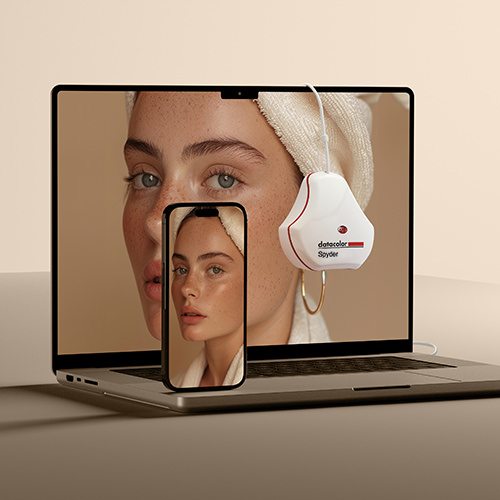
Votre flux de travail est sur le point de devenir beaucoup plus facile !
Téléchargez le logiciel de votre nouveau Spyder, consultez le guide de démarrage rapide et trouvez des liens utiles vers le guide de l’utilisateur, les FAQ et l’assistance clientèle.
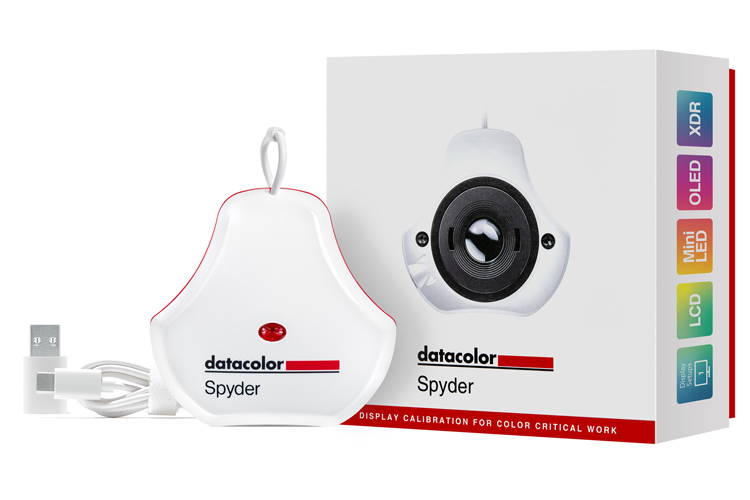
Conseils pour optimiser l’étalonnage
Voici quelques conseils utiles avant de commencer à calibrer votre moniteur :
- Faites chauffer votre moniteur pendant environ 30 minutes avant de commencer le processus d’étalonnage afin de vous assurer qu’il a atteint ses performances optimales et que l’étalonnage est le plus précis possible.
- Assurez-vous qu’aucune lumière directe ne tombe sur votre écran et que les lampes de bureau sont éteintes. Il est préférable de travailler dans un environnement faiblement éclairé, en particulier pour les travaux dont les couleurs sont critiques.
- Réinitialisez les commandes de votre moniteur à leurs paramètres d’usine par défaut.
- Désactivez tous les paramètres de luminosité automatique ou de mode HDR avant de commencer l’étalonnage. Ce sont des exemples de fonctions dynamiques qui affectent votre écran. L’étalonnage nécessite un écran statique pour obtenir des mesures précises.
Guide de démarrage rapide
- Télécharger et installer le logiciel
- Branchez votre appareil pour lancer le logiciel
- Commencer le processus d’activation/enregistrement (voir le numéro de série du logiciel à l’intérieur de la boîte de l’appareil).
- Étalonnage (voir les instructions étape par étape ci-dessous)
Téléchargement du logiciel Spyder
Lisez la licence du logiciel Datacolor
Tous les produits Spyder comprennent une « licence de site », pour un seul propriétaire. Cette licence permet au propriétaire d’installer et d’utiliser le logiciel sur tous les ordinateurs (Mac ou Windows), pour autant qu’ils appartiennent au détenteur de la licence. Si le propriétaire possède plusieurs ordinateurs, il peut utiliser le produit Spyder sur chacun d’entre eux. L’activation sur un ordinateur dont l’acheteur n’est pas propriétaire, ou l’exploitation en tant que service à d’autres, sont interdites.
Comment étalonner votre moniteur
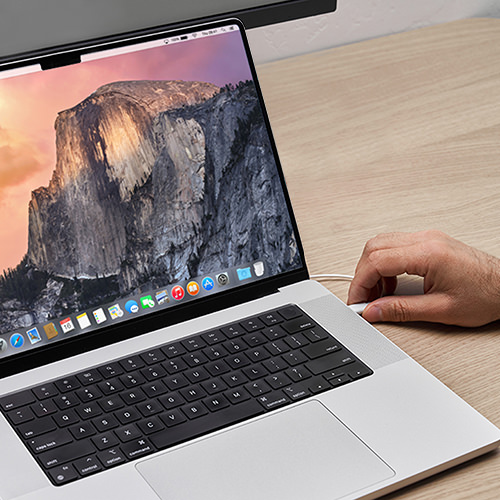
1. Branchez votre appareil Spyder
Votre Spyder comprend un port USB-C natif et est livré avec un adaptateur USB-A supplémentaire pour plus de commodité. Suivez les instructions pas à pas qui s’affichent à l’écran.
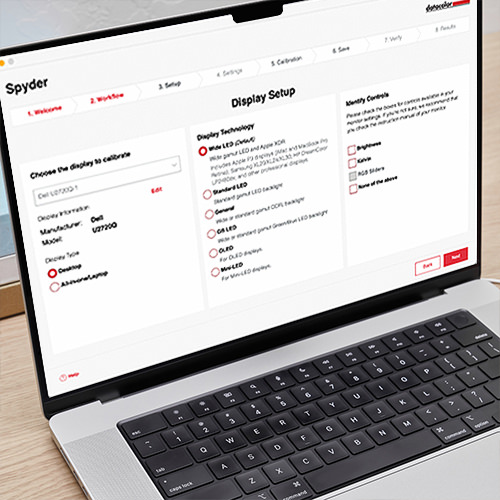
2. Ouvrez le logiciel Spyder
Le logiciel Spyder vous guidera à travers le processus d’étalonnage et de configuration de l’écran en quelques écrans seulement. Sélectionnez la technologie d’affichage et les commandes disponibles pour votre écran afin de garantir l’étalonnage le plus précis. Calibrez votre écran pour qu’il corresponde aux besoins de votre flux de travail en ajustant les paramètres de gamma, de point blanc et de luminosité.
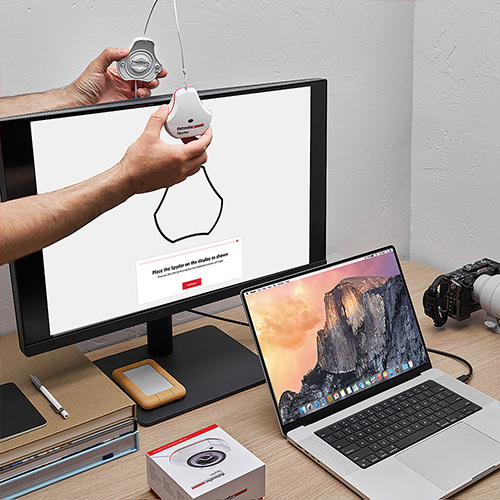
3. Placement adéquat
Retirez le capuchon de l’objectif de votre Spyder et, lorsque vous y êtes invité, suspendez l’appareil au-dessus de votre écran. Le capuchon de l’objectif se glisse le long du câble USB et sert de contrepoids pour maintenir le capteur Spyder en place sur votre écran. L’appareil doit reposer sur le moniteur sous l’effet de son propre poids, ne le tenez pas contre l’écran avec votre main. Si nécessaire, inclinez légèrement votre moniteur vers l’arrière pour permettre à l’étalonneur de reposer à plat sur l’écran.
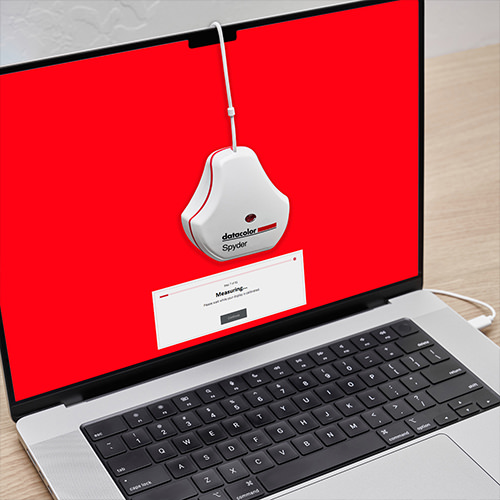
4. Calibrer
Assurez-vous que toutes les autres applications sont fermées avant de commencer le processus d’étalonnage afin d’éviter toute interférence éventuelle.
Le logiciel Spyder créera alors un profil d’affichage personnalisé que le système d’exploitation de votre ordinateur et les applications de gestion des couleurs utiliseront pour corriger votre affichage. Vous pouvez toujours revenir aux paramètres par défaut de votre moniteur en supprimant simplement le profil calibré.
Ressources complémentaires

Fonctionnalités principales