
欢迎使用绿蜘蛛校色仪(SpyderExpress)— 让我们开始吧!
告别颜色猜测,迎接轻松的屏幕优化体验。
- 下载绿蜘蛛校色仪(SpyderExpress)软件
- 查看快速入门指南和用户指南
- 观看操作视频
- 浏览常见问题解答(FAQs)
- 校色
您的屏幕将很快得到优化!
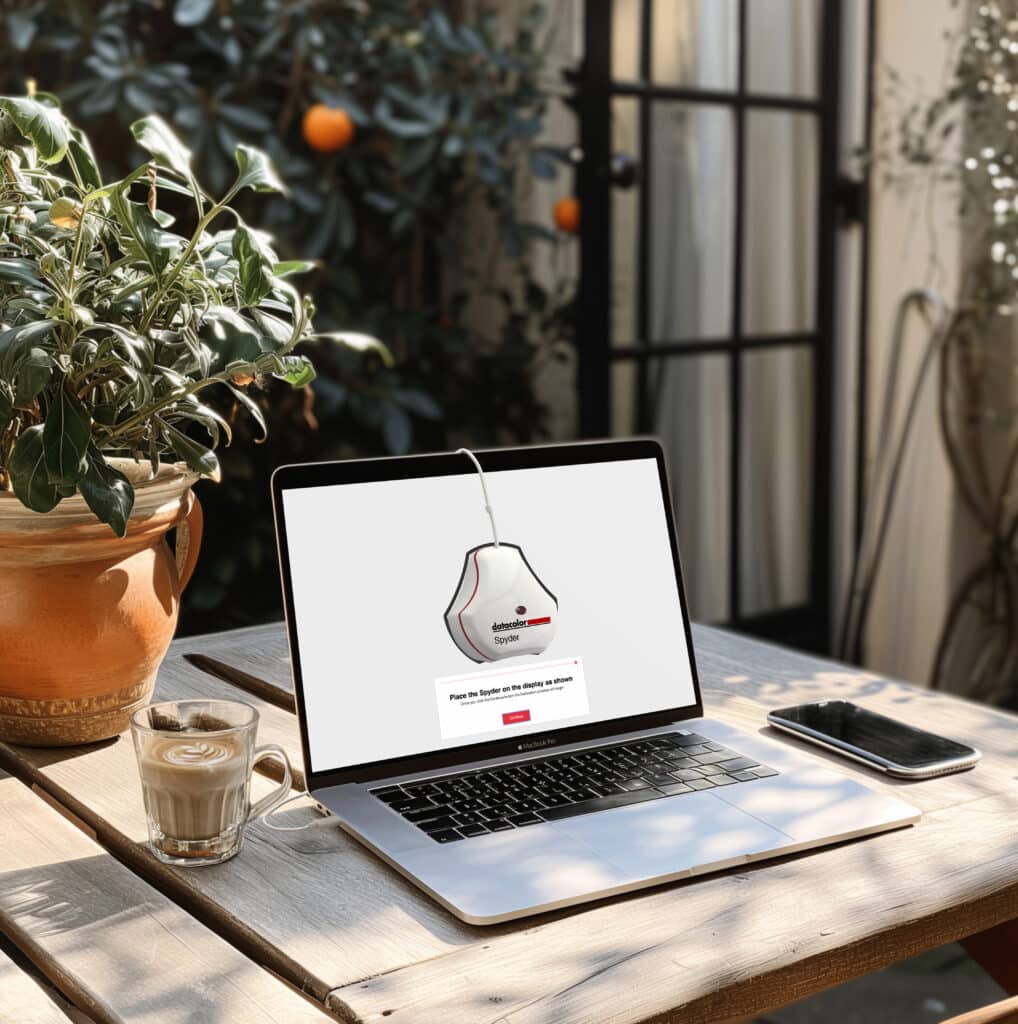
 优化校色的小贴士
 在校色前先预热显示器 30 分钟
 在光线昏暗的环境中校色,避免直射光
 如果可能,将显示器恢复到出厂设置
- 找到屏幕显示(OSD)菜单,并找到“重置”、“恢复出厂设置”或“恢复默认值”选项(可能因显示器不同而异)
- 大多数笔记本电脑和苹果显示器没有此功能,这类设备可跳过此步骤
 关闭自动亮度、HDR 和其他动态模式
 开始校色前关闭所有其他应用程序,以避免干扰
 为获得最佳效果,请定期重新校色,尤其是在输出要求发生变化时,以保持屏幕精准
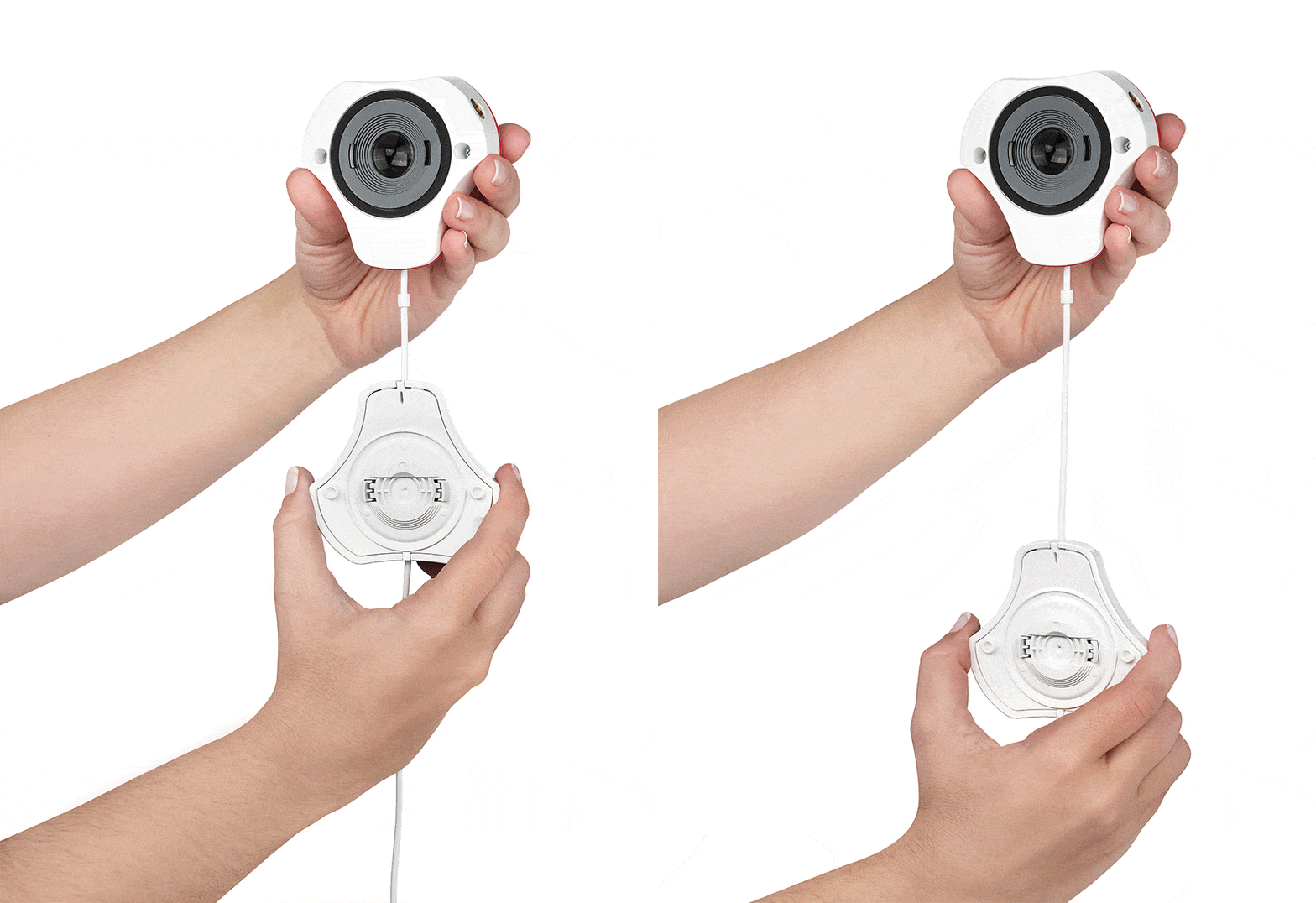
正确放置
- 取下设备镜头盖
- 镜头盖沿着数据线滑动,可作为配重以保持传感器位置
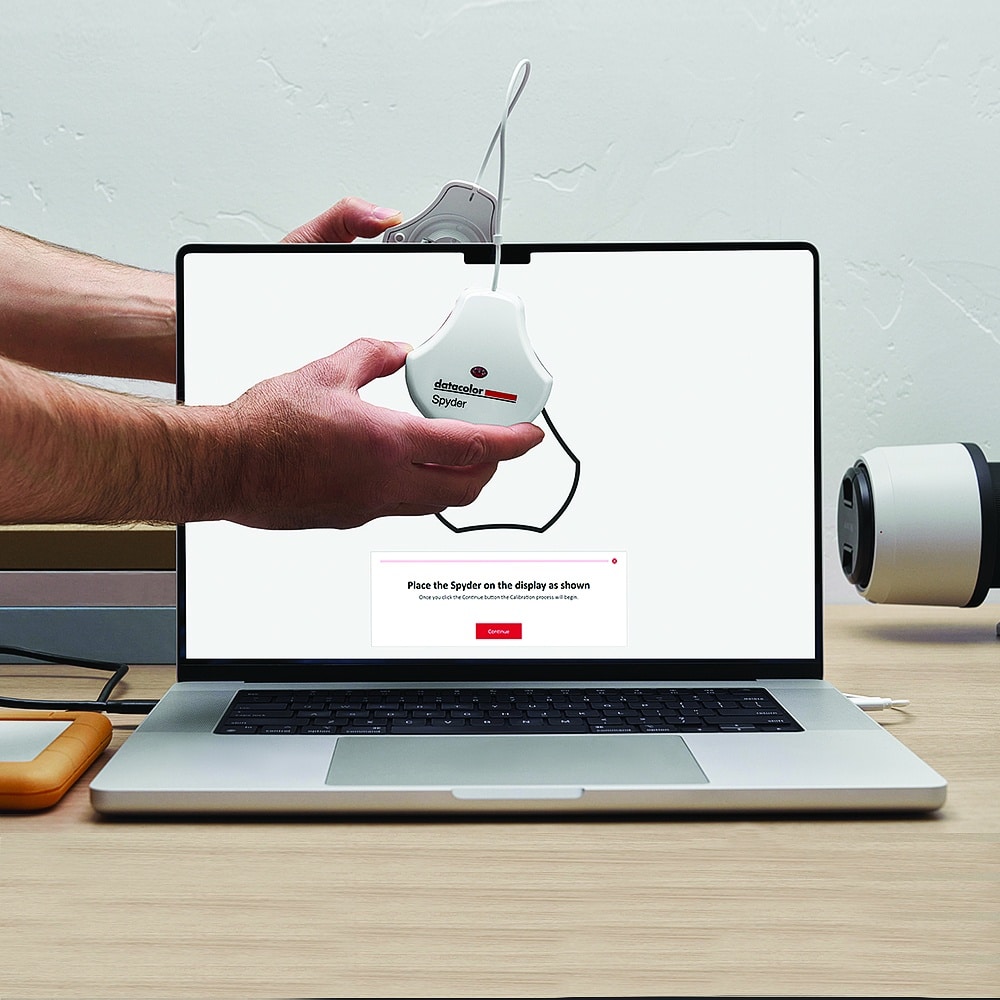
- 将设备挂在显示器上,使其自然贴合轮廓,不要用手按压
- 如有必要,稍微向后倾斜屏幕,以帮助设备平贴在屏幕上
所有产品均包含“站点许可”,允许单一所有者在其所有计算机(Mac 或 Windows)上安装并使用,只要这些设备归许可持有人所有。禁止在非本人所有的计算机上激活或为他人提供服务。
如何校准显示器
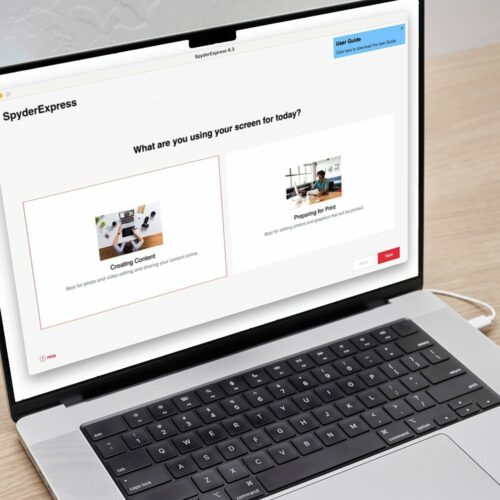
根据用途选择模式:
- 数字内容:适用于社交媒体、网站等在线编辑
- 打印准备:适用于打印照片,无论是家庭打印还是通过打印服务
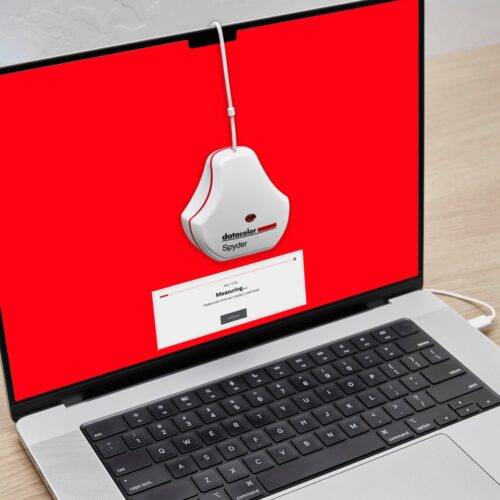
设置与校色
- 取下镜头盖并沿线滑动作为配重
- 将设备挂在显示器轮廓内
- 如有需要,轻微倾斜屏幕
- 不要拿着设备,让它停留在屏幕上。
软件会闪烁不同颜色进行测量,并生成校色配置文件(可随时删除以撤销校色)
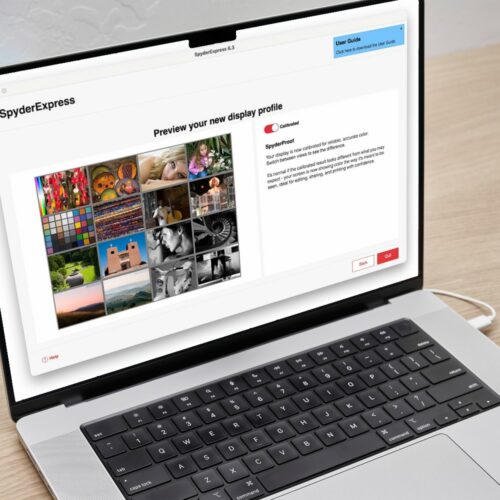
结果预览
可切换查看校色前后效果差异
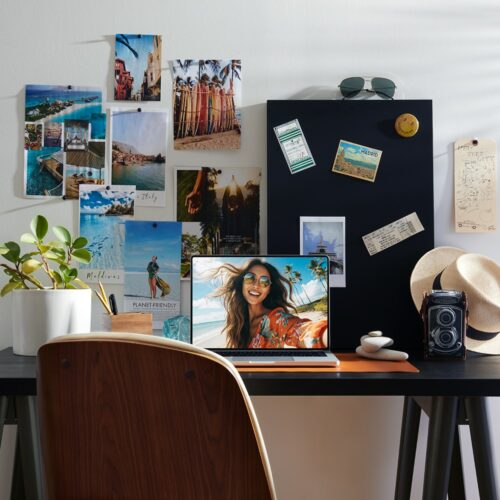
可能的变化
屏幕颜色可能看起来更自然,亮度更均衡,暗部细节和高光细节更清晰!
颜色可能显得更自然,亮度更平衡,帮助您的作品看起来更逼真。您将在以下位置看到更多详细信息:
- 黑影(如夜空)
- 明亮的高光(如阳光明媚的场景)
资源


当您准备好时,可通过软件升级解锁更多功能
您的 SpyderExpress 与您共同成长。只需简单的软件升级,即可获得强大的新功能。您的旅程,您的节奏。