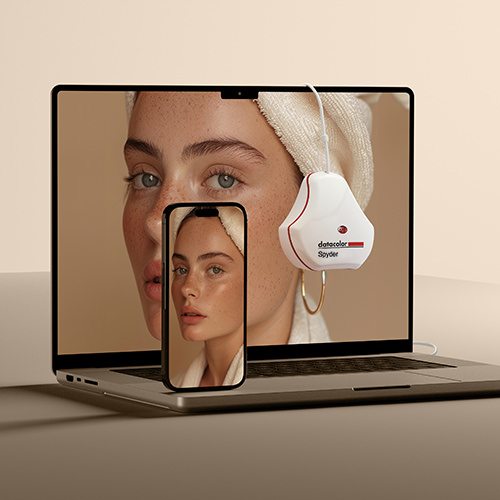
Ihr Arbeitsablauf wird jetzt viel einfacher werden!
Laden Sie die Software für Ihren neuen Spyder herunter, sehen Sie sich die Schnellstartanleitung an, und finden Sie hilfreiche Links zum Benutzerhandbuch, zu den häufig gestellten Fragen und zum Kundensupport.
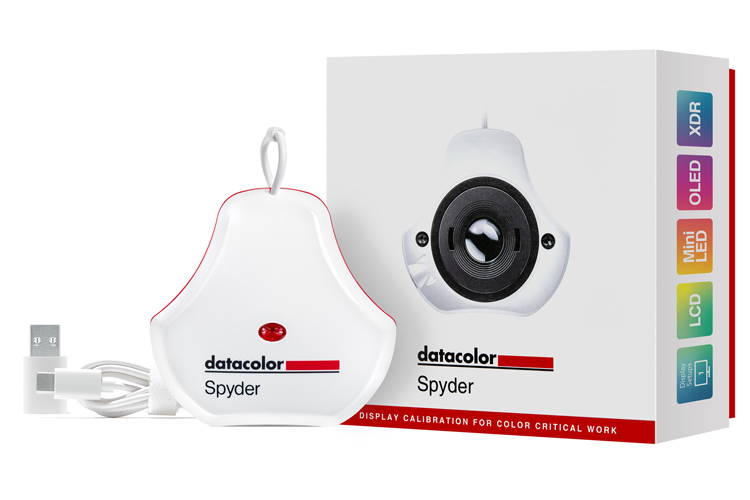
Tipps zur Optimierung der Kalibrierung
Bevor Sie mit der Kalibrierung Ihres Monitors beginnen, finden Sie hier einige hilfreiche Tipps:
- Wärmen Sie Ihren Monitor mindestens 30 Minuten lang vor dem Kalibrierungsprozess auf.
- Stellen Sie sicher, dass kein direktes Licht auf Ihren Bildschirm fällt und dass die Schreibtischlampen ausgeschaltet sind. Es ist am besten, in einer schwach beleuchteten Umgebung zu arbeiten, insbesondere bei farbkritischen Arbeiten.
- Setzen Sie die Monitoreinstellungen auf die Werkseinstellungen zurück.
- Deaktivieren Sie alle Einstellungen für die automatische Helligkeit oder den HDR-Modus, bevor Sie mit der Kalibrierung beginnen. Dies sind Beispiele für dynamische Funktionen, die Ihren Bildschirm beeinflussen. Die Kalibrierung erfordert einen statischen Bildschirm für genaue Messungen.
Schnellstart-Anleitung
- Software herunterladen und installieren
- Schließen Sie Ihr Gerät an, um die Software zu starten
- Führen Sie die Aktivierung/Registrierung durch (Die Seriennummer befindet sich in der Verpackung unterhalb des Geräts)
- Führen Sie die Kalibrierung durch (Schritt-für-Schritt Anleitung siehe unten)
Spyder Software Download
Prüfen Sie die Datacolor Software-Lizenz.
Alle Spyder-Produkte beinhalten eine „Standortlizenz“ für einen einzelnen Eigentümer. Dies erlaubt dem Besitzer, die Software auf allen Computern (Mac oder Windows) zu installieren und zu betreiben, solange diese dem Lizenzinhaber gehören. Wenn der Besitzer mehrere Computer besitzt, kann er das Spyder-Produkt auf allen Computern betreiben. Die Aktivierung auf einem Computer, der nicht im Besitz des Käufers ist, oder der Betrieb als Dienstleistung für andere ist verboten.
So kalibrieren Sie Ihren Monitor
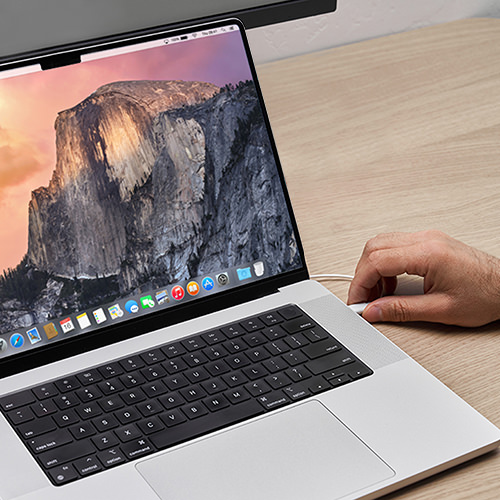
1. Schließen Sie Ihr Spyder-Gerät an
Ihr Spyder verfügt über einen nativen USB-C-Anschluss und wird mit einem zusätzlichen USB-A-Adapter geliefert. Folgen Sie den Schritt-für-Schritt-Anweisungen auf dem Bildschirm.
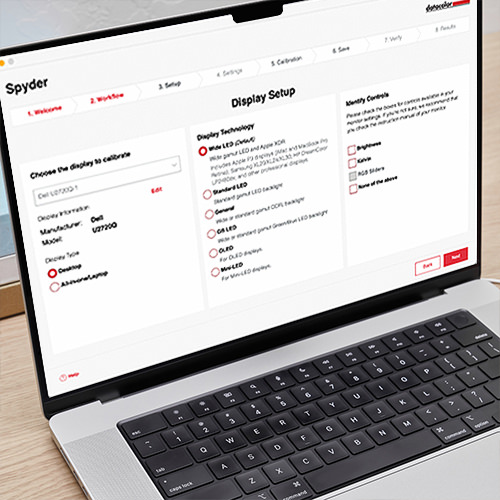
2. Öffnen Sie die Spyder Software
Die Spyder Software führt Sie in nur wenigen Bildschirmen durch die Kalibrierung und die Einrichtung des Bildschirms. Wählen Sie die Displaytechnologie und die verfügbaren Steuerelemente für Ihr Display aus, um eine möglichst genaue Kalibrierung zu gewährleisten. Kalibrieren Sie Ihren Bildschirm für Ihren Arbeitsablauf, indem Sie die Einstellungen für Gamma, Weißpunkt und Helligkeit anpassen.
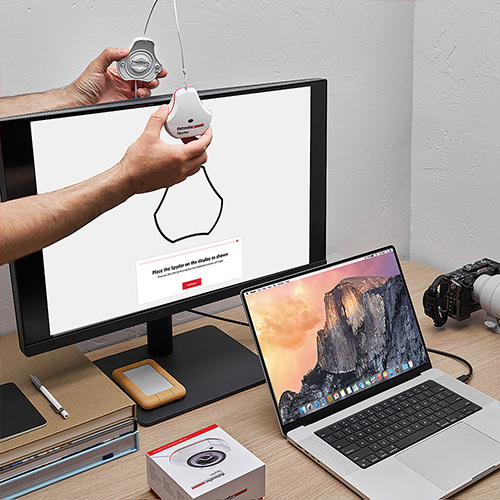
3. Richtige Platzierung
Nehmen Sie den Objektivdeckel von Ihrem Spyder ab und hängen Sie das Gerät nach Aufforderung über Ihr Display. Der Objektivdeckel lässt sich entlang des angebrachten USB-Kabels verschieben und dient als Gegengewicht, um den Spyder-Sensor auf Ihrem Bildschirm zu halten. Das Gerät sollte unter seinem eigenen Gewicht bündig auf dem Monitor sitzen, halten Sie es nicht mit der Hand gegen den Bildschirm. Neige deinen Bildschirm bei Bedarf leicht nach hinten, damit das Gerät flach aufliegt
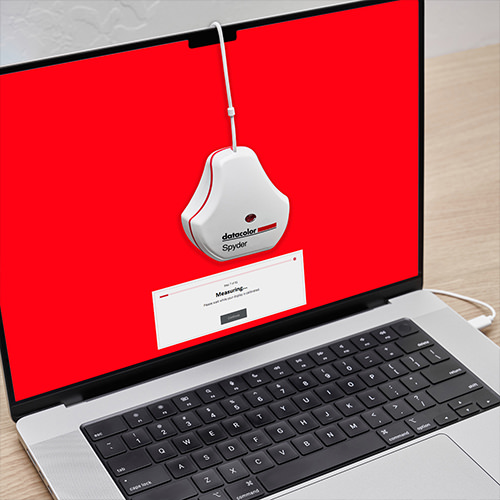
4. Kalibrieren Sie
Vergewissern Sie sich, dass alle anderen Anwendungen geschlossen sind, bevor Sie mit der Kalibrierung beginnen, um mögliche Störungen durch diese Anwendungen zu vermeiden.
Die Spyder-Software erstellt dann ein benutzerdefiniertes Anzeigeprofil, das das Betriebssystem Ihres Computers und die Farbmanagement-Anwendungen zur Korrektur Ihres Bildschirms verwenden. Sie können jederzeit zu den Standardeinstellungen Ihres Monitors zurückkehren, indem Sie das kalibrierte Profil einfach löschen.
Zusätzliche Ressourcen

Funktionsübersicht