
Willkommen bei SpyderExpress – lass uns loslegen!
Sag Tschüss zum Farb-Rätselraten und Hallo zur mühelosen Bildschirmoptimierung.
- Lade deine SpyderExpress-Software herunter
- Sieh dir die Schnellstart- & Benutzeranleitung an
- Schau dir die Anleitungsvideos an
- Entdecke die FAQs
- Kalibriere
Dein Bildschirm ist im Handumdrehen optimiert!
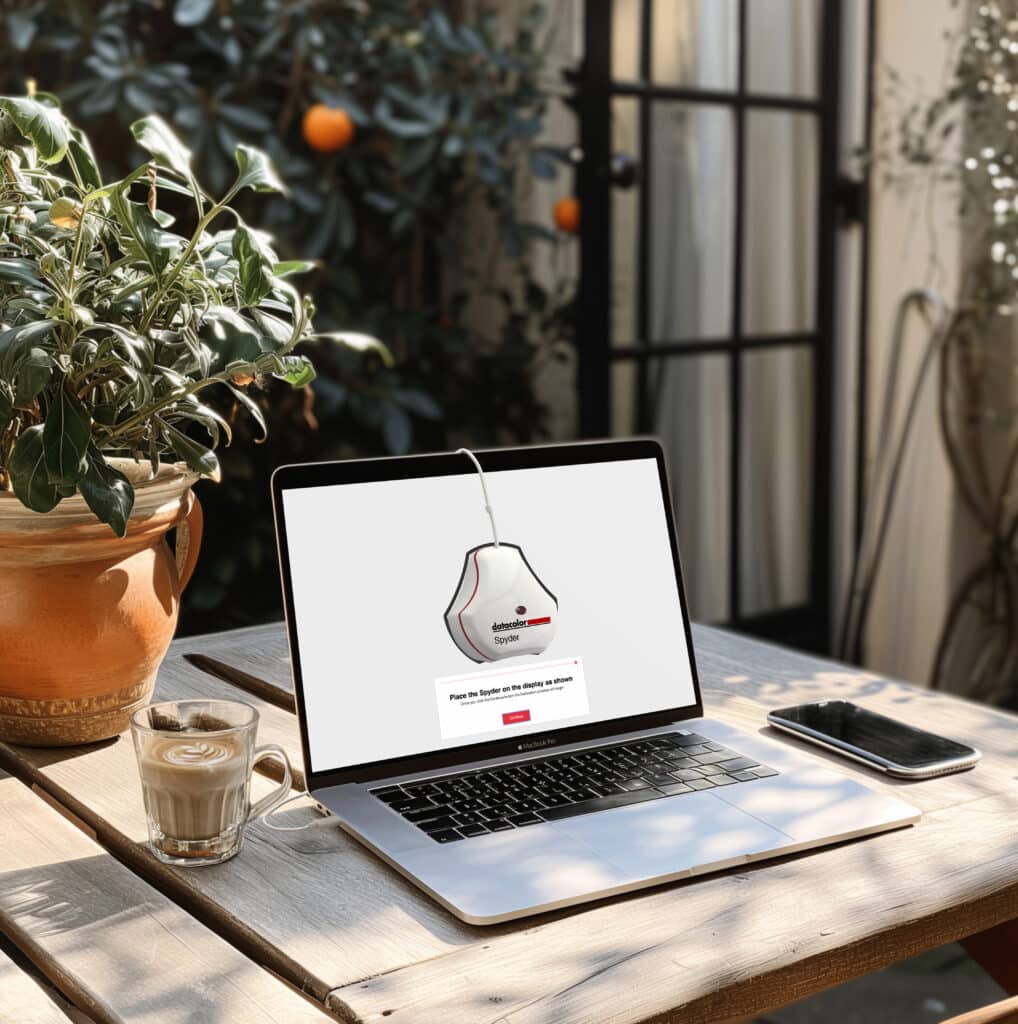
 Tipps zur optimalen Kalibrierung
 Schalte deinen Monitor 30 Minuten vor der Kalibrierung ein, um ihn auf Betriebstemperatur zu bringen.
 Kalibriere in einem schwach beleuchteten Raum; vermeide direktes Licht
 Setze den Bildschirm nach Möglichkeit auf Werkseinstellungen zurück
- Öffne das On-Screen-Display (OSD) und finde die Option „Zurücksetzen“, „Werkseinstellungen“ oder „Recall“ (kann je nach Gerät variieren)
- Die meisten Laptops und Apple-Displays haben diese Funktion nicht – überspringe diesen Schritt in diesem Fall
 Schalte Auto-Helligkeit, HDR und andere dynamische Modi aus
 Schließe alle anderen Programme, um Störungen zu vermeiden
 Kalibriere regelmäßig neu – besonders, wenn sich dein Ausgabe-Medium ändert, damit dein Bildschirm immer perfekt bleibt
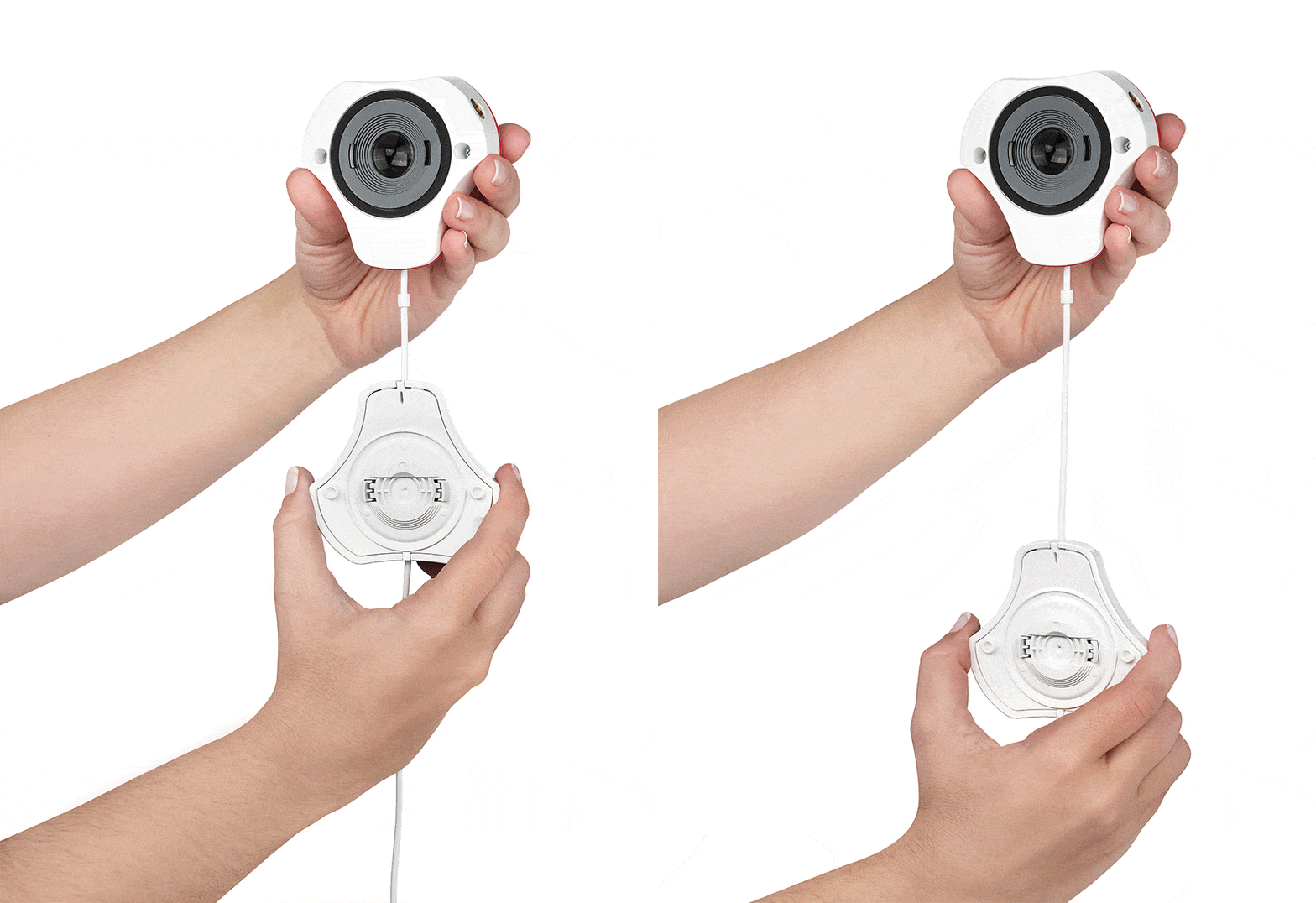
Richtige Platzierung
- Entferne die Objektivkappe vom Spyder
- Die Objektivkappe gleitet am Kabel entlang (wie unten gezeigt) und dient als Gegengewicht, um den Sensor an Ort und Stelle zu halten
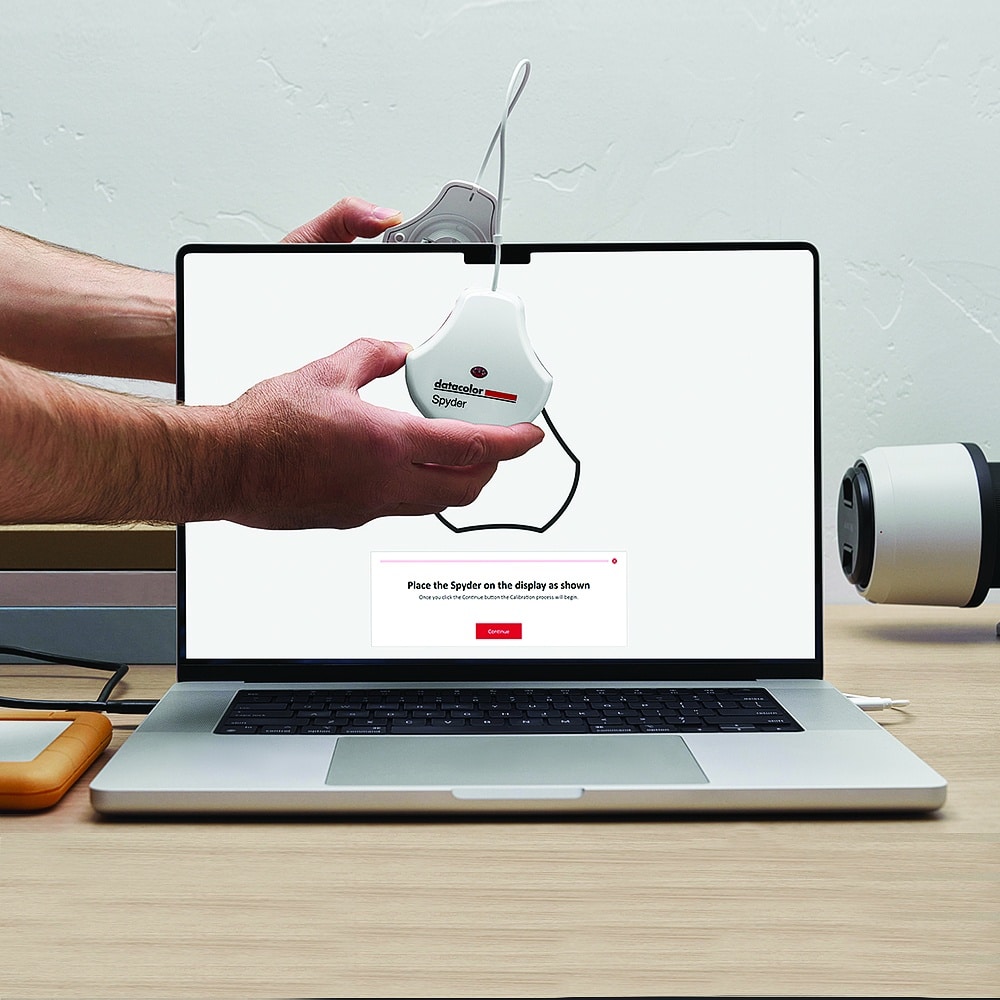
- Hänge das Gerät über den Bildschirm – es sollte von selbst plan aufliegen, ohne dass du es mit der Hand festhältst
- Neige deinen Bildschirm bei Bedarf leicht nach hinten, damit das Gerät flach aufliegt
SpyderExpress-Software herunterladen
Schließe deinen Spyder an – er hat einen USB-C-Anschluss sowie einen USB-A-Adapter.
Die Software führt dich durch die Installation. Seriennummer findest du in der Verpackung unter dem Produkt.
Prüfen Sie die Datacolor Software-Lizenz.
Alle Spyder-Produkte beinhalten eine „Standortlizenz“ für einen einzelnen Eigentümer. Dies erlaubt dem Besitzer, die Software auf allen Computern (Mac oder Windows) zu installieren und zu betreiben, solange diese dem Lizenzinhaber gehören. Wenn der Besitzer mehrere Computer besitzt, kann er das Spyder-Produkt auf allen Computern betreiben. Die Aktivierung auf einem Computer, der nicht im Besitz des Käufers ist, oder der Betrieb als Dienstleistung für andere ist verboten.
So kalibrierst du deinen Bildschirm
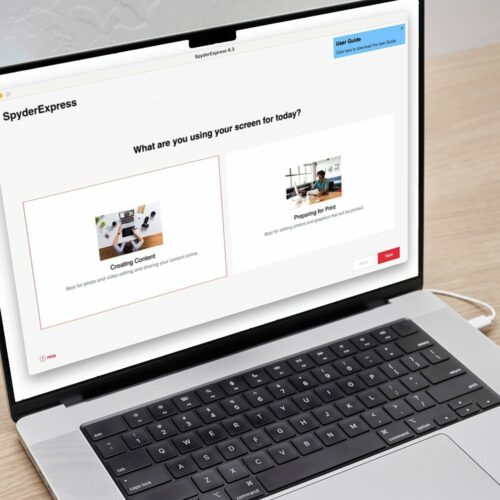
Wie werden Sie Ihr Display verwenden?
- Digitaler Inhalt: Wählen Sie diese Einstellung, wenn Sie Inhalte für die Online-Nutzung bearbeiten, z. B. für soziale Medien oder Websites. Diese Einstellung ist für die digitale Verwendung optimiert.
- Druckvorbereitung: Wählen Sie diese Option, wenn Sie Fotos bearbeiten, die Sie drucken möchten – entweder zu Hause oder über einen Druckdienstleister.
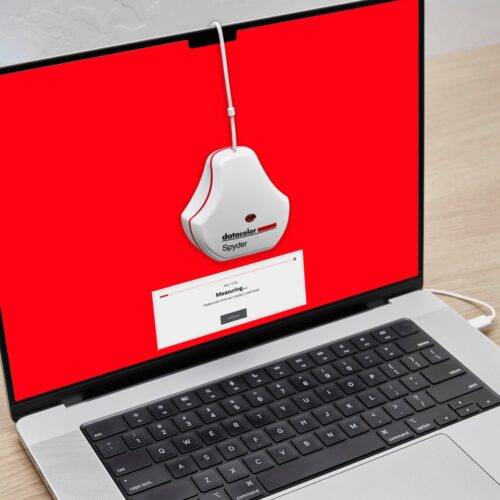
Einrichten und Kalibrieren
- Entferne die Objektivkappe und schiebe sie als Gegengewicht am Kabel entlang
- Hänge das Gerät über den Bildschirm innerhalb der Markierung
- Falls nötig, neige den Bildschirm leicht nach hinten
- Nicht festhalten – einfach ruhen lassen
Die Software zeigt Farbsequenzen an, misst deinen Bildschirm und erstellt ein Profil.
Du kannst die Kalibrierung jederzeit rückgängig machen, indem du das Profil löschst.
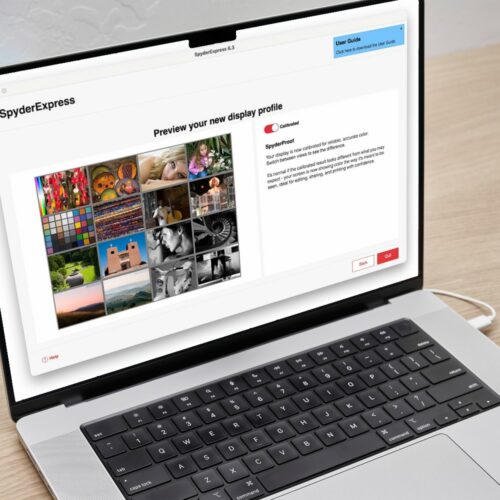
Ergebnisse prüfen
Schalte zwischen „Kalibriert“ und „Unkalibriert“ um, um den Unterschied zu sehen.
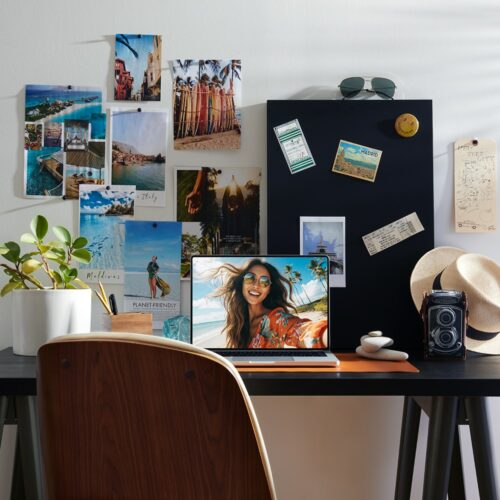
Was dich erwartet
Dein Bildschirm kann etwas anders aussehen – das ist normal!
Farben wirken natürlicher, Helligkeit ausgeglichener, und Details in:
- Dunkle Schatten (wie der Nachthimmel)
- Helle Highlights (wie sonnige Szenen)
Ressourcen


Leveln Sie auf – wenn Sie bereit sind
Wenn du bereit bist, kannst du deine SpyderExpress-Software upgraden und neue Funktionen freischalten – in deinem Tempo.