
歡迎使用 SpyderExpress——讓我們開始吧!!
告別顏色猜測,迎接輕鬆的螢幕優化體驗。.
- 下載 SpyderExpress 軟體
- 查看快速入門指南與使用者指南
- 觀看操作影片
- 瀏覽常見問題(FAQs)
- 校色
您的螢幕將很快完成最佳化!
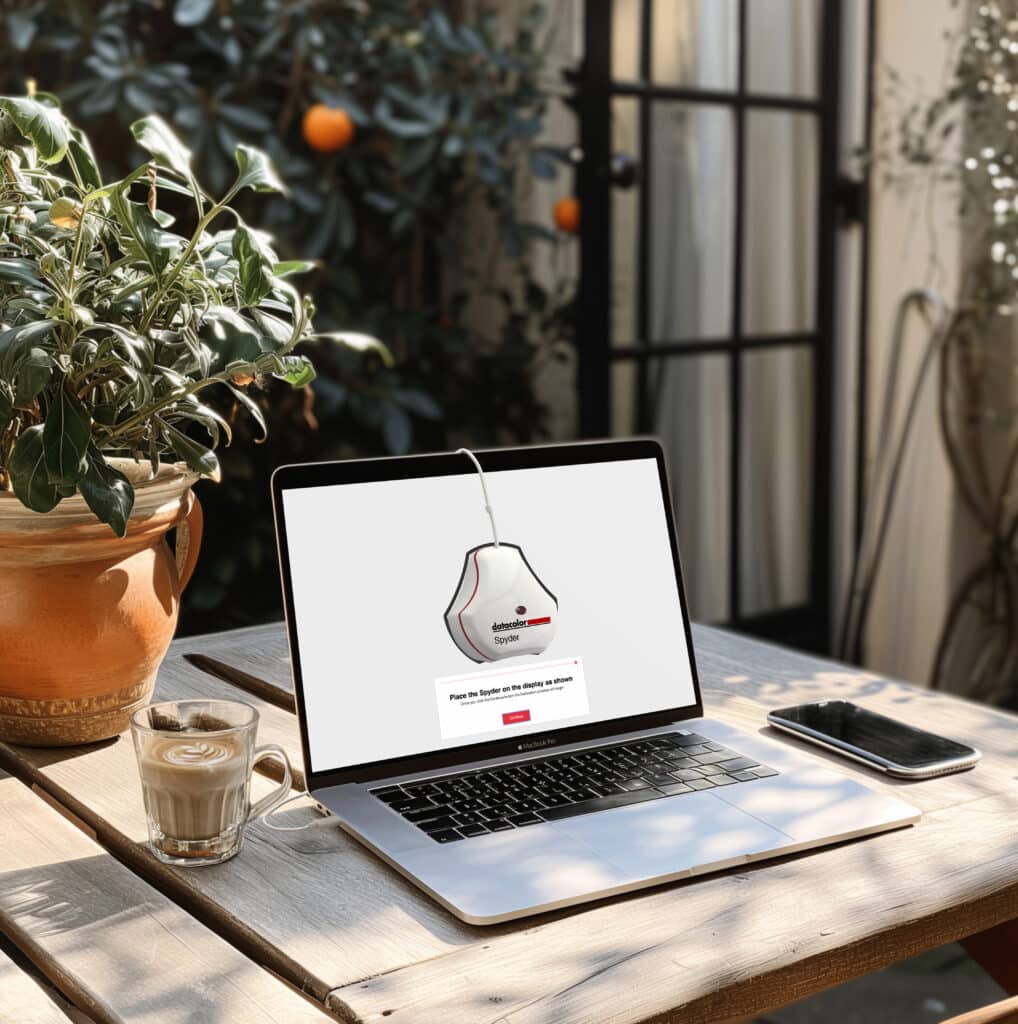
 最佳化校色的小技巧
 校色前先預熱顯示器 30 分鐘
 在光線昏暗的環境中校色,避免直射光
 如有可能,將顯示器恢復為出廠設定
- 找到螢幕顯示(OSD)選單,並尋找「重置」、「恢復出廠設定」或「恢復預設值」選項(可能因顯示器不同而異)
- 大多數筆記型電腦與 Apple 顯示器沒有此功能,可略過此步驟
 關閉自動亮度、HDR 和其他動態模式
 開始校色前關閉所有其他應用程式,以避免干擾
 為獲得最佳效果,請定期重新校色,特別是在輸出需求變更時,以保持螢幕精準
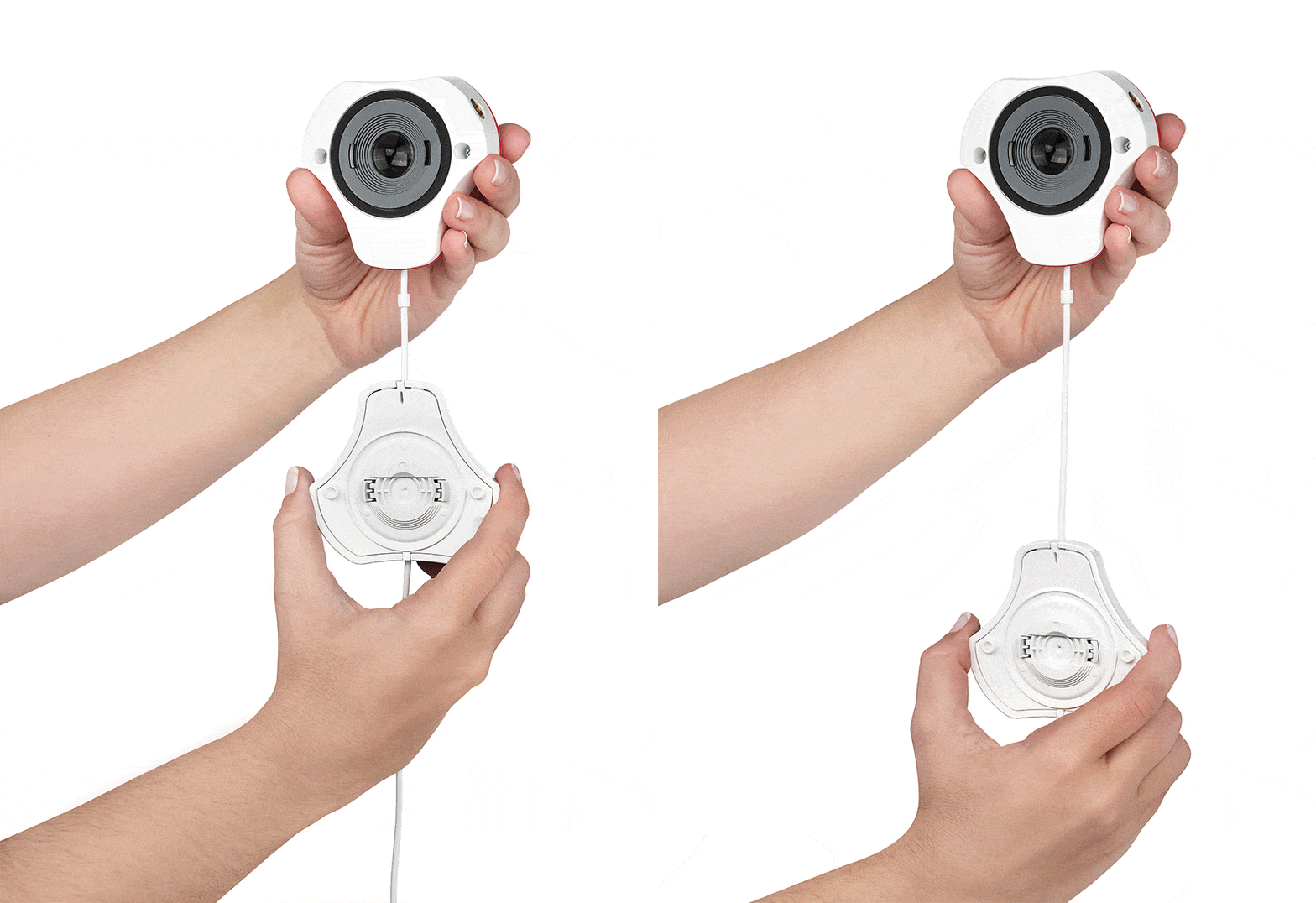
正確放置
- 取下裝置鏡頭蓋
- 鏡頭蓋可沿著連接線滑動,作為配重以保持感測器位置
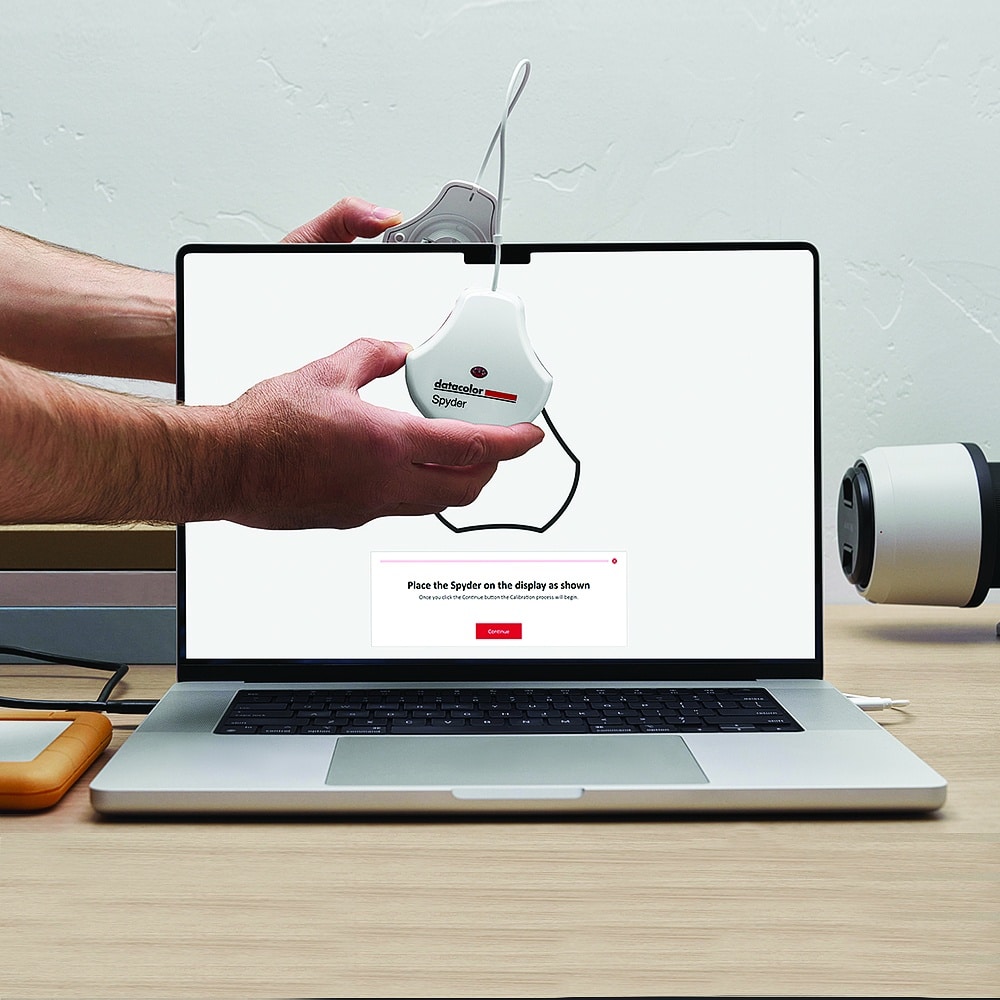
- 將裝置掛在顯示器上,使其自然貼合輪廓,不要用手按壓
- 如有必要,稍微將螢幕向後傾斜,以幫助裝置平貼於螢幕
查看 Datacolor 軟體授權。
所有 Spyder 產品均包含「站點授權」,允許單一擁有者在其所有電腦(Mac 或 Windows)上安裝與使用,只要這些設備歸授權持有人所有。禁止在非本人擁有的電腦上啟用,或作為服務提供給他人。.
如何校正顯示器
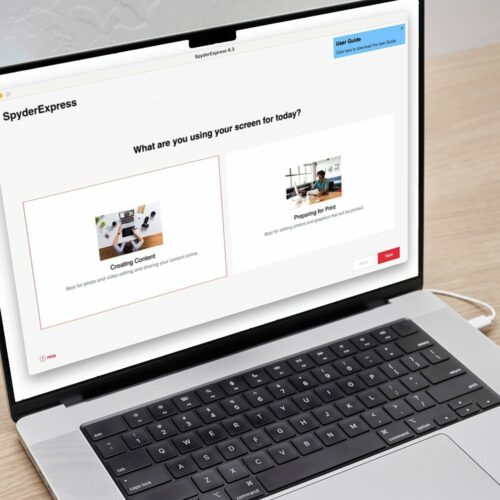
您將如何使用顯示器?
- 數位內容:適用於社群媒體、網站等線上編輯
- 列印準備:適用於列印照片,無論是家庭列印或透過列印服務.
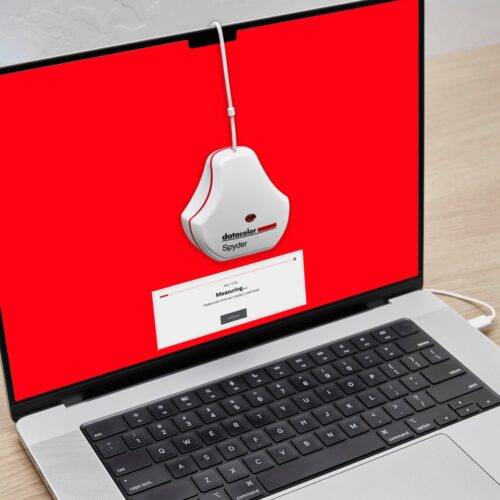
設定與校色
- 取下鏡頭蓋並沿線滑動作為配重
- 將裝置掛在顯示器輪廓內
- 如有需要,輕微傾斜螢幕
- 不要握住設備,讓它放在屏幕上。
軟體會閃爍不同顏色進行測量,並建立校色設定檔(可隨時刪除以撤銷校色)
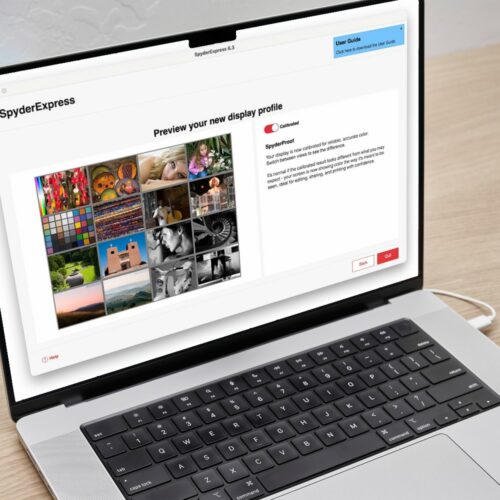
結果預覽
可切換查看校色前後的差異.
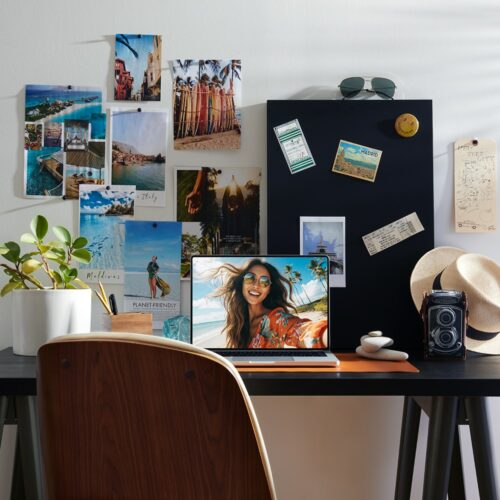
可能的變化
螢幕顏色可能看起來更自然,亮度更均衡,暗部與高光細節更清晰!
顏色可能顯得更自然,亮度更平衡,幫助您的作品看起來更逼真。您將在以下位置看到更多詳細信息:
- 黑影(如夜空)
- 明亮的亮點(如陽光明媚的場景)
資源


當您準備好時,可透過軟體升級解鎖更多功能
您的 SpyderExpress 與您一起發展。透過簡單的軟體升級解鎖強大的新功能。你的旅程,你的步伐。