
Spyder X2のご購入、おめでとうございます!
このページでは、Spyder X2のソフトウェアのダウンロード、製品のクイックスタートガイドの閲覧、ユーザーガイドと追加サポートへの有用なリンクを見つけることができます。
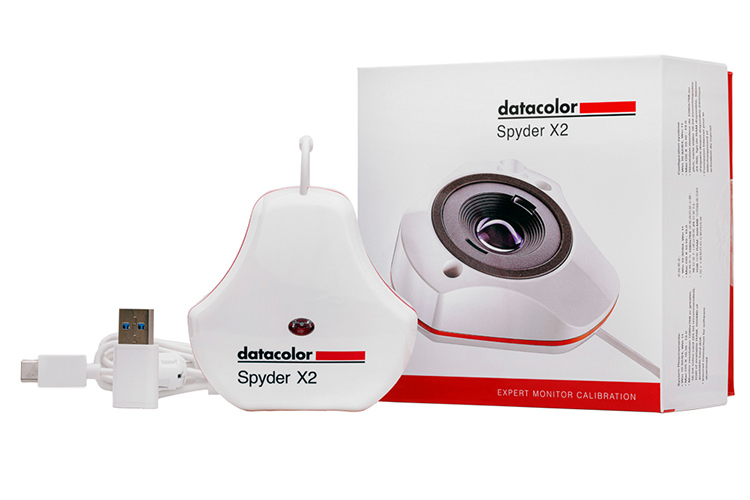
成功のためのセットアップ
ここでは、モニターのキャリブレーションを始める前に役立つヒントをいくつか紹介します:
- キャリブレーションを開始する前に、モニターを30分以上温めてください。
- ディスプレイに直射日光が当たらないようにしてください。 カラークリティカルな作業は薄暗い環境で行い、デスクランプは消しておくとよいでしょう。
- モニターの制御を工場出荷時の設定に戻す。
- キャリブレーションを開始する前に、オートブライトネスやHDR/高輝度モードの設定を解除してください。
クイックスタートガイド
- ソフトウェアのダウンロードとインストール
- デバイスをプラグインしてソフトウェアを起動する
- アクティベーション/レジストレーションプロセスを開始する(デバイスの下の箱の中にあるソフトウェアのシリアル番号を参照してください)。
- キャリブレーションを行う(以下のステップバイステップの手順を参照してください。)
Spyder X2 ソフトウェアのダウンロード
Datacolor Software License を確認します。
追加サポート
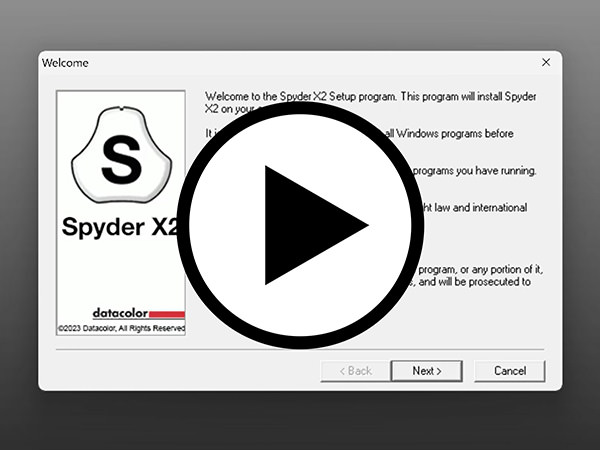
インストール作業デモ動画
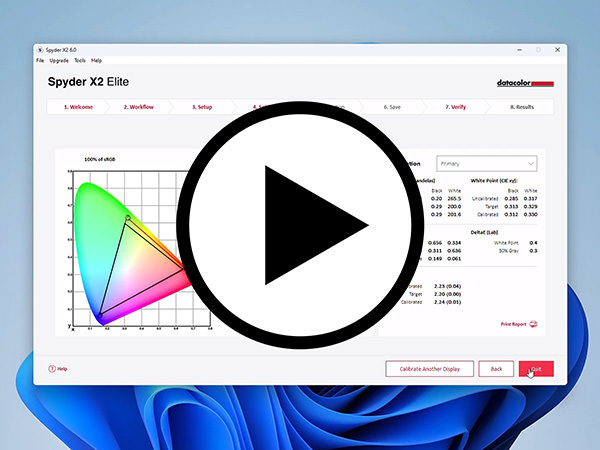
キャリブレーションプロセスデモビデオ
ご質問やご意見がございましたら、お問い合わせください。
サポートに関するその他のFAQやリソースについては、こちらをクリックしてください。
モニターを校正する方法
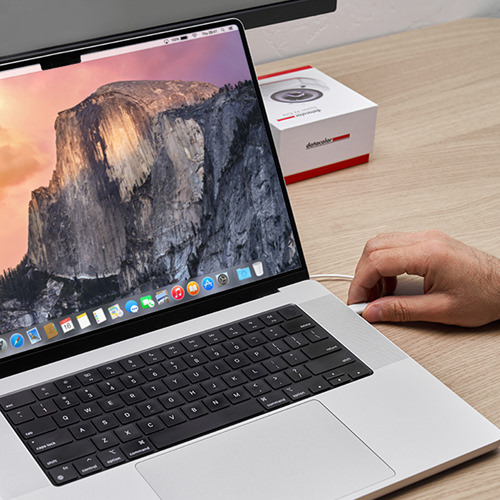
1. Spyder X2 本体を接続する
Spyder X2 には USB-C ポートが標準装備されており、利便性を高めるため USB-A アダプターも付属しています。画面に表示される手順に従って操作してください。
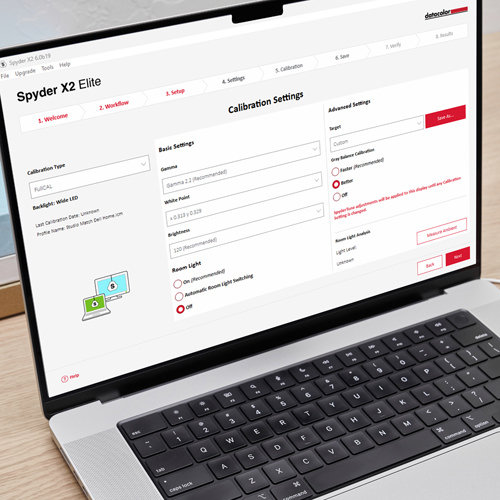
2. Spyder X2ソフトウェアを開きます
Spyder X2ソフトウェアは、わずか2つの画面でキャリブレーションとディスプレイ設定の手順をご案内します。まず、お使いのディスプレイに最適なバックライト技術と利用可能なコントロールを選択し、最も正確なキャリブレーションを実現します。次に、キャリブレーションの種類(ガンマカーブ、ホワイトポイント、輝度レベル)を設定して、ワークフローのニーズに合わせてディスプレイをキャリブレーションします。
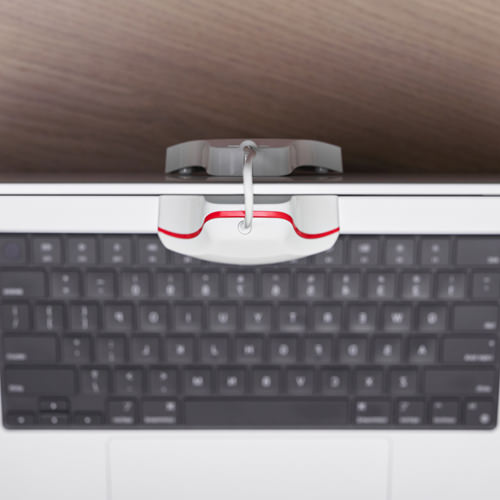
3. Spyder X2の設置方法
指示が表示されたら、Spyder X2のレンズキャップを取り外し、本体をディスプレイにかけます。レンズキャップは付属のUSBケーブルに沿ってスライドし、Spyder X2のセンサーを画面上に固定するためのカウンターウェイトとして機能します。 本機は自重でモニターにぴったりと密着するはずですので、画面に手で押し付けないでください。必要に応じて、画面を少し後ろに傾けて、本機が画面に平らに密着するようにしてください。
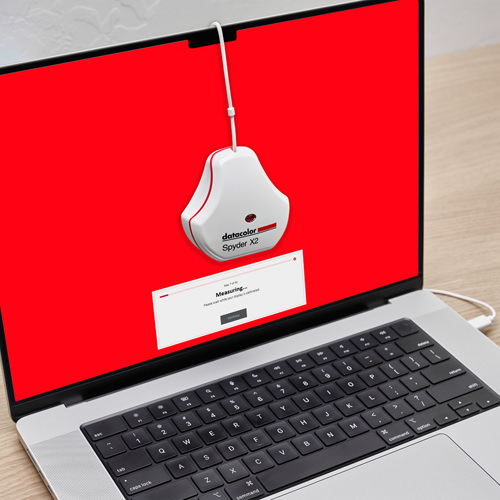
4. 校正
Spyder X2ソフトウェアは、コンピューターのオペレーティングシステムとカラーマネジメント対応アプリケーションが画面表示の色を補正するために使用するカスタムディスプレイプロファイルを作成します。調整済みのプロファイルを削除するだけで、いつでもモニターのデフォルト設定に戻すことができます。
ご質問はございませんか? (?)アイコンをクリックするだけで、ソフトウェアのあらゆる機能に関するヘルプを得ることができます。